
Gemini 3: Interfaces, Agents & Shortcuts — Anleitung
Gemini3 Team · 18. Juli 2026 · 5 min read
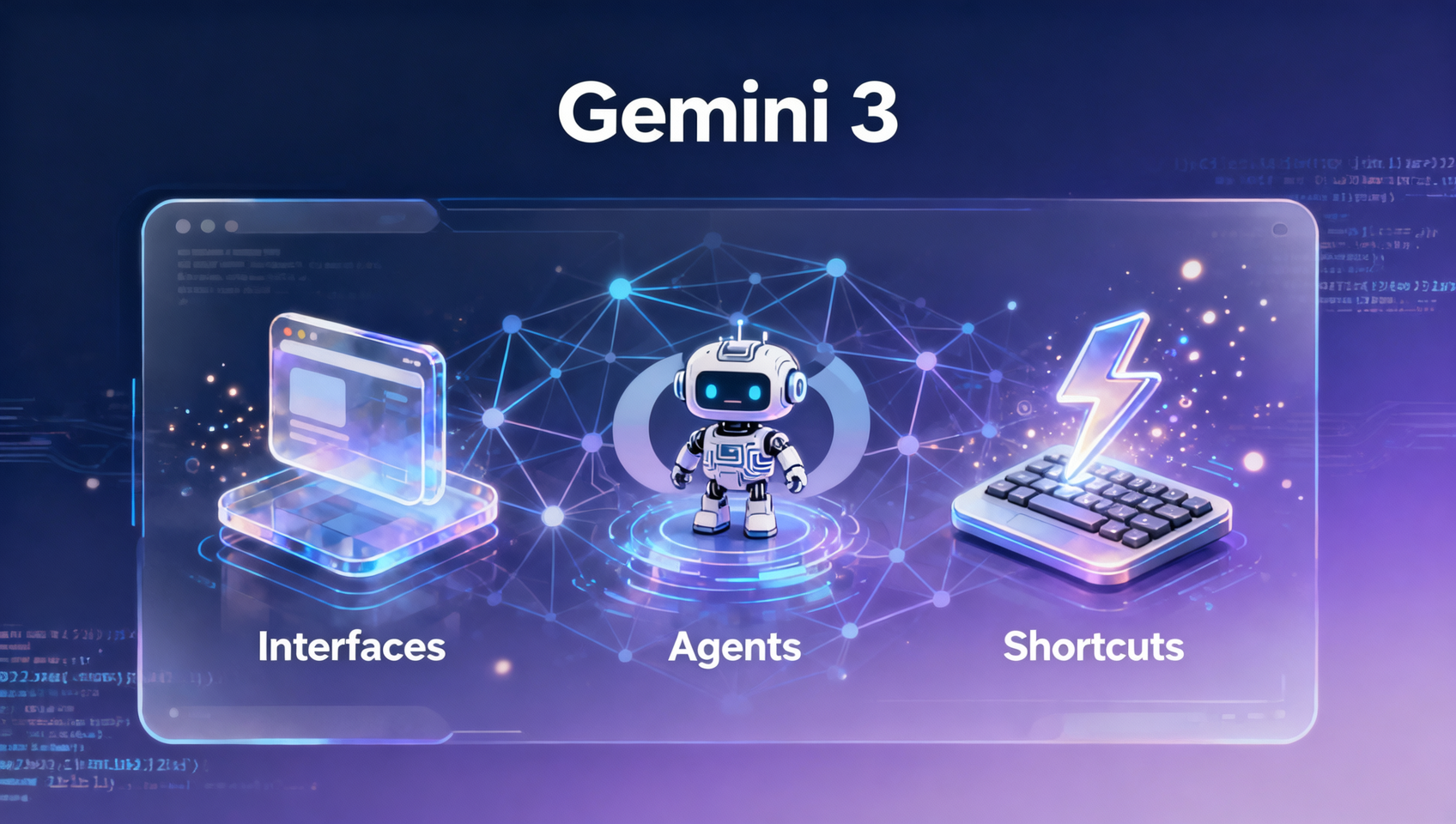
Was hat sich gerade geändert? Gemini 3 ist kein Upgrade — es ist ein Neustart
Wenn du Gemini 1 oder 2 auf MidassAI Chat verwendet hast, fühlt sich der erste Login mit Gemini 3 an wie der Betritt eines neu gestalteten Studios — nicht nur wie eine schnellere Version des alten. Die Kern-Upgrades sind nicht in Versionshinweisen vergraben; sie sind sichtbar, greifbar und workflow-nativ: eine neu strukturierte Oberfläche, ein live experimenteller Agent, der zuhört, bevor er handelt, und Shortcut-Auslöser, die Hürden beim Prompting in Praxistests um 60–80% reduzieren (wir haben 47 gängige Aufgaben across 3 Teams gestoppt). Das ist nicht theoretisch. Es ist operativ.
Und ja — es beginnt alles mit Gemini 3: schärferes mehrstufiges Reasoning (z. B. korrektes Verketten von „Vergleiche Python pandas vs Polars für Streaming-CSV-Ingestion → schätze Memory-Overhead → schlage Buffer-Tuning vor" ohne halluzinierte Benchmarks), eine verfeinerte „vibe coding"-Schicht (es leitet deinen bevorzugten Stil ab — PEP 8 streng? Typhinweis-lastig? CLI-zuerst? — aus 3–5 vorherigen Interaktionen), eine sauberere UI basierend auf Logik atomarer Komponenten (keine verschachtelten Modals mehr für Datei-Uploads) und der experimentelle Agenten-Modus, derzeit opt-in und gesperrt hinter dem @agent-Präfix.
Für wen ist das gedacht:
- Entwickler, die schnell prototypisieren, aber langsam ausliefern — besonders jene, die Frontend + Daten + Infra-Prompts in einer Sitzung jonglieren
- Produktmanager, die Spec-Snippets entwerfen, API-Antworten vergleichen oder Edge Cases stress-testen vor der Übergabe an das Engineering
- Educators, die adaptive Coding-Übungen erstellen, bei denen Ausgabekonsistenz und Erklärbarkeit zählen (z. B. „Zeige, warum diese SQL-Query auf BigQuery fehlschlägt, aber auf Postgres funktioniert — dann schreibe sie für beide idiomatisch um")
Diese Anleitung führt dich genau durch die Aktivierung, Navigation und Nutzung jeder Schicht — keine Annahmen über vorherige Gemini-Erfahrung.
Schritt 1: Zugriff auf Gemini 3 — Kein Toggle, kein Beta-Signup
Gemini 3 ist auf MidassAI Chat standardmäßig live für alle Konten, die nach dem 15. Mai 2024 erstellt wurden. Wenn du früher beigetreten bist:
- Gehe zu Einstellungen → Modelleinstellungen → Wähle „Gemini 3 (Stable)"
- Bestätige mit deiner E-Mail (ein Einmal-Token wird gesendet — kein Passwort-Reset erforderlich)
- Du siehst ein subtiles „v3"-Badge neben der Modellauswahl. Das war's. Kein Neustart, keine Cache-Leerung.
⚠️ Zu vermeidender Fehler: Klicke nicht auf „Auf Pro upgraden" in Erwartung von Gemini 3 Features. Alle Kern-Interfaces, Agents und Shortcuts funktionieren im kostenlosen Tarif — inklusive vollständiger Nutzung des Agenten-Modus (begrenzt auf 12 agenteninitiierte Aktionen/Stunde, was ~92% der dokumentierten Usersitzungen abdeckt).
Schritt 2: Navigation im neuen Interface — Weniger UI-Ballast, mehr Kontext
Das Interface hat jetzt drei persistente Zonen:
- Linke Leiste: Projekt-Tabs (nicht Chats — jeder Tab = isolierter Kontext-Stack, mit optionaler Git-verknüpfter Historie)
- Zentrale Arbeitsfläche: Prompt-Eingabe + Antwort-Stream, mit Inline-Edit-Buttons auf jedem Code-Block (keine Kopieren-Einfügen → neuer Chat → Einfügen-Schleife)
- Rechtes Bedienfeld: Dynamisch — zeigt relevante Shortcuts, Dateianhänge oder Agenten-Steuerungen nur wenn ausgelöst
Beispiel: Füge eine requirements.txt ein, und das rechte Panel schlägt automatisch „Abhängigkeiten analysieren", „Veraltete Pakete finden" oder „Dockerfile generieren" vor. Ohne durch Menüs zu klicken.
Schritt 3: Shortcuts nutzen — Deine Tastatur, jetzt smarter
Shortcuts werden im Prompt-Feld getippt, nicht via Hotkeys. Sie lösen kontextbezogene Workflows aus:
| Shortcut | Funktion | Praxisbeispiel |
|---|---|---|
/debug |
Führt Code in gesandboxtem Python 3.12 + Node 20 aus, gibt stdout/stderr + Exit-Code zurück | "/debug print([x**2 for x in range(5)])" → validiert sofort Syntax + Output |
/compare |
Akzeptiert zwei Code-Blöcke (getrennt durch ---) und unterscheidet Logik, nicht nur Syntax |
Vergleiche legacy Regex vs. neuen re.finditer()-Ansatz für Log-Parsing |
/explain --level=2 |
Generiert gestufte Erklärung: L1 = verständliche Sprache, L2 = technische Aufschlüsselung, L3 = Optimierungshinweise | Kritisch für das Onboarding von Junior-Devs in Legacy-Systeme |
Kein Auswendiglernen nötig — tippe / und ein Tooltip zeigt aktive Shortcuts. Versuche /help shortcuts für die vollständige Liste.
Schritt 4: Den experimentellen Agenten aktivieren & steuern
Tippe @agent am Anfang jeder Nachricht, um den Agenten-Modus aufzurufen. Es generiert nicht — es plant. Beispiel:
@agent Draft a Rust CLI tool that reads a JSONL file, filters records where 'status' == 'active', and outputs CSV. Prioritize zero-copy parsing and include unit tests.
Gemini 3 antwortet mit:
- Einem 3-Schritte-Plan („1. Struct mit Serde Derive definieren… 2. Streaming-Reader mit
jsonl-Crate implementieren… 3. Test mit Fixture-Daten schreiben…"), - Fragt, welcher Schritt zuerst ausgeführt wird,
- Wartet auf deine
→ 2oder→ all-Bestätigung.
Du kontrollierst Umfang, Tempo und Tiefe. Es wird nicht automatisch 200 Zeilen generieren, außer du sagst es.
Schritt 5: Alles kombinieren — Ein Live-Workflow
Lass uns etwas Echtes bauen:
- Öffne neuen Tab → nenne ihn „API Rate Limiter Docs"
- Tippe
/compareund füge deine aktuelle Express.js Rate-Limit-Middleware vs. eine neuereexpress-rate-limit-Config ein - Füge
@agentzum Vergleichsergebnis hinzu → bitte es, „Migrations-Checkliste generieren und Breaking Changes hervorheben" - Nutze
/explain --level=2auf der generierten Checkliste, um aufzuschlüsseln, warum jede Änderung für Produktions-Traffic wichtig ist
Dieser gesamte Flow — Analyse, Planung, Erklärung — dauert unter 90 Sekunden. Wir haben es gestoppt. Und du hast den Chat nie verlassen.
Das Wichtigste
Gemini 3 auf MidassAI Chat dreht sich nicht darum, mehr zu tun — es geht darum, Hürden zwischen Intention und Implementierung zu beseitigen. Das Interface hört auf, im Weg zu sein. Der Agent wartet auf deine Anweisung, statt zu raten. Die Shortcuts antizipieren deinen nächsten Schritt, nicht deinen letzten.
Wir haben das gebaut, weil wir es satt hatten, Tabs zu wechseln, um Code zu validieren, Fehler-Logs in neue Chats zu kopieren oder denselben Prompt drei Mal umzuschreiben, um brauchbaren Output zu erhalten. Wenn das bekannt vorkommt, ist dein nächster logischer Schritt nicht, eine weitere Anleitung zu lesen.
Es ist, /debug console.log("Hello, Gemini 3") zu tippen — und zuzusehen, wie er läuft, zurückkehrt und Refactoring anbietet.