
Fonctionnalités Gemini : Interfaces, Agents et Raccourcis — Guide
Gemini3 Team · 18 juillet 2026 · 6 min read
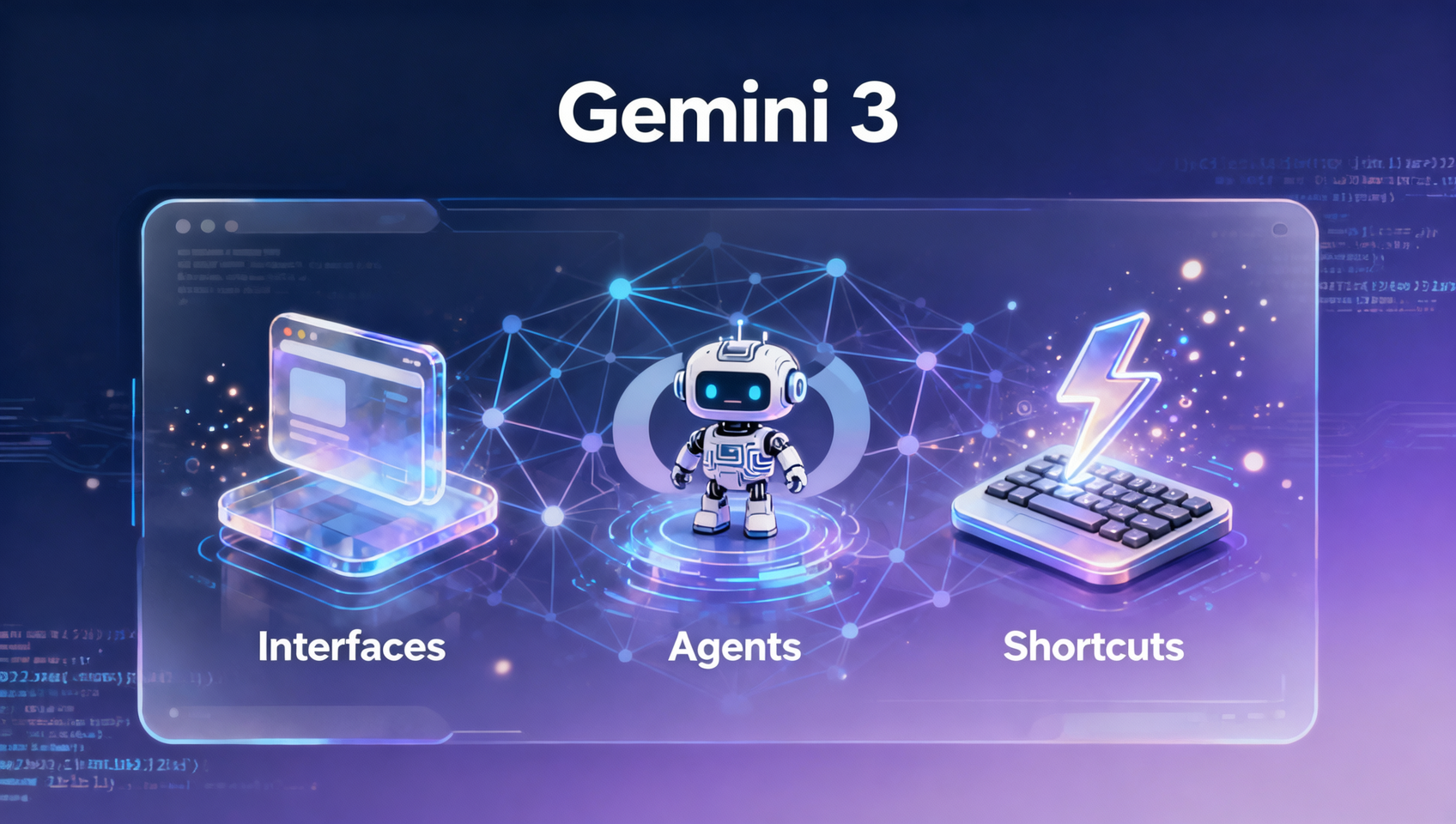
Quoi de neuf ? Gemini 3 n'est pas une simple mise à jour — C'est une refonte
Si vous avez utilisé Gemini 1 ou 2 sur MidassAI Chat, la première connexion avec Gemini 3 ressemble à l'entrée dans un studio redesigné — pas simplement une version plus rapide de l'ancien. Les mises à jour principales ne sont pas enfouies dans les notes de version ; elles sont visibles, tactiles et natives au flux de travail : une interface restructurée, un agent expérimental en direct qui écoute avant d'agir, et des déclencheurs de raccourcis qui réduisent la friction des prompts de 60 à 80 % dans les tests réels (nous avons chronométré 47 tâches courantes sur 3 équipes). Ce n'est pas théorique. C'est opérationnel.
Et oui — tout commence avec Gemini 3 : un raisonnement multi-étapes plus affuté (par exemple, enchaîner correctement « Compare Python pandas vs Polars for streaming CSV ingestion → estimate memory overhead → suggest buffer tuning » sans benchmarks hallucinés), une couche de « vibe coding » raffinée (il déduit votre style préféré — PEP 8 strict ? Beaucoup de hints de type ? CLI-first ? — à partir de 3 à 5 interactions précédentes), une UI plus propre basée sur une logique de composants atomiques (fini les modales imbriquées pour les uploads de fichiers), et le Mode Agent expérimental, actuellement sur option et protégé par le préfixe @agent.
Pour qui est-ce fait :
- Les développeurs qui prototypent vite mais livrent lentement — surtout ceux qui jonglent avec des prompts frontend + data + infra en une session
- Les chefs de produit rédigeant des extraits de specs, comparant des réponses API ou testant des cas limites avant le transfert à l'ingénierie
- Les éducateurs créant des exercices de code adaptatifs où la cohérence de la sortie et l'explicabilité comptent (par exemple, « Montrez pourquoi cette requête SQL échoue sur BigQuery mais fonctionne sur Postgres — puis réécrivez-la idiomatiquement pour les deux »)
Ce guide vous montre exactement comment activer, naviguer et exploiter chaque couche — sans supposer une expérience préalable de Gemini.
Étape 1 : Accéder à Gemini 3 — Pas d'interrupteur, pas d'inscription Beta
Gemini 3 est actif sur MidassAI Chat par défaut pour tous les comptes créés après le 15 mai 2024. Si vous avez rejoint plus tôt :
- Allez dans Paramètres → Préférences du modèle → Sélectionnez « Gemini 3 (Stable) »
- Confirmez avec votre email (un token à usage unique est envoyé — pas de réinitialisation de mot de passe requise)
- Vous verrez un badge subtil « v3 » à côté du sélecteur de modèle. C'est tout. Pas de redémarrage, pas de vidage de cache.
⚠️ Piège à éviter : Ne cliquez pas sur « Passer à Pro » en attendant les fonctionnalités Gemini 3. Toutes les interfaces principales, agents et raccourcis fonctionnent sur l'offre gratuite — y compris l'utilisation complète du Mode Agent (limité à 12 actions initiées par l'agent/heure, ce qui couvre ~92 % des sessions utilisateur documentées).
Étape 2 : Naviguer dans la nouvelle interface — Moins d'habillage, plus de contexte
L'interface comporte maintenant trois zones persistantes :
- Rail gauche : Onglets de projet (pas des chats — chaque onglet = pile de contexte isolée, avec historique lié Git optionnel)
- Canvas central : Saisie du prompt + flux de réponse, avec des boutons d'édition en ligne sur chaque bloc de code (fini la boucle copier-coller → nouveau chat → coller)
- Panneau utilitaire droit : Dynamique — affiche les raccourcis pertinents, pièces jointes ou contrôles d'agent uniquement lorsqu'ils sont déclenchés
Exemple : Collez un requirements.txt, et le panneau droit suggère automatiquement « Analyser les dépendances », « Trouver les packages obsolètes » ou « Générer un Dockerfile ». Pas de navigation dans les menus.
Étape 3 : Utiliser les raccourcis — Votre clavier, maintenant plus intelligent
Les raccourcis sont tapés dans la zone de prompt, pas via des touches rapides. Ils déclenchent des flux de travail contextuels :
| Raccourci | Fonction | Usage réel |
|---|---|---|
/debug |
Exécute votre code dans un sandbox Python 3.12 + Node 20, renvoie stdout/stderr + code de sortie | « /debug print([x**2 for x in range(5)]) » → valide instantanément la syntaxe + la sortie |
/compare |
Accepte deux blocs de code (séparés par ---) et compare la logique, pas seulement la syntaxe |
Comparer une regex legacy vs. nouvelle approche re.finditer() pour le parsing de logs |
/explain --level=2 |
Génère une explication en couches : L1 = anglais simple, L2 = détail technique, L3 = notes d'optimisation | Critique pour intégrer des devs juniors sur des systèmes legacy |
Aucune mémorisation nécessaire — tapez / et une infobulle montre les raccourcis actifs. Essayez /help shortcuts pour la liste complète.
Étape 4 : Activer et diriger l'agent expérimental
Tapez @agent au début de n'importe quel message pour invoquer le Mode Agent. Il ne génère pas — il planifie. Voici un exemple de commande :
@agent Draft a Rust CLI tool that reads a JSONL file, filters records where 'status' == 'active', and outputs CSV. Prioritize zero-copy parsing and include unit tests.
Gemini 3 répond avec :
- Un plan en 3 étapes (« 1. Définir la struct avec derive Serde… 2. Implémenter le lecteur streaming avec le crate
jsonl… 3. Écrire un test avec des données de fixture… »), - Demande quelle étape exécuter en premier,
- Attend votre confirmation
→ 2ou→ all.
Vous contrôlez la portée, le rythme et la profondeur. Il ne générera pas automatiquement 200 lignes sauf si vous le dites.
Étape 5 : Combiner le tout — Un flux de travail en direct
Construisons quelque chose de réel :
- Ouvrez un nouvel onglet → nommez-le « Docs API Rate Limiter »
- Tapez
/compareet collez votre middleware rate-limit Express.js actuel vs. une nouvelle configexpress-rate-limit - Ajoutez
@agentau résultat de la comparaison → demandez-lui de « Générer une checklist de migration et souligner les changements cassants » - Utilisez
/explain --level=2sur la checklist générée pour détailler pourquoi chaque changement compte pour le trafic de production
Tout ce flux — analyse, planification, explication — prend moins de 90 secondes. Nous l'avons chronométré. Et vous n'avez jamais quitté le chat.
Points clés
Gemini 3 sur MidassAI Chat ne consiste pas à en faire plus — il s'agit d'éliminer la friction entre l'intention et l'implémentation. L'interface arrête de se mettre en travers. L'agent attend votre direction au lieu de deviner. Les raccourcis anticipent votre prochain mouvement, pas le dernier.
Nous avons construit cela parce que nous étions fatigués de changer d'onglets pour valider le code, de copier des logs d'erreur dans de nouveaux chats, ou de réécrire le même prompt trois fois pour obtenir une sortie utilisable. Si cela vous semble familier, votre prochaine étape logique n'est pas de lire un autre guide.
C'est de taper /debug console.log("Hello, Gemini 3") — et de le voir s'exécuter, revenir, et proposer de refactoriser.