
Gemini 3 完全ガイド:新インターフェース、エージェント、ショートカット活用術
Gemini3 Team · 2026年7月18日 · 15 min read
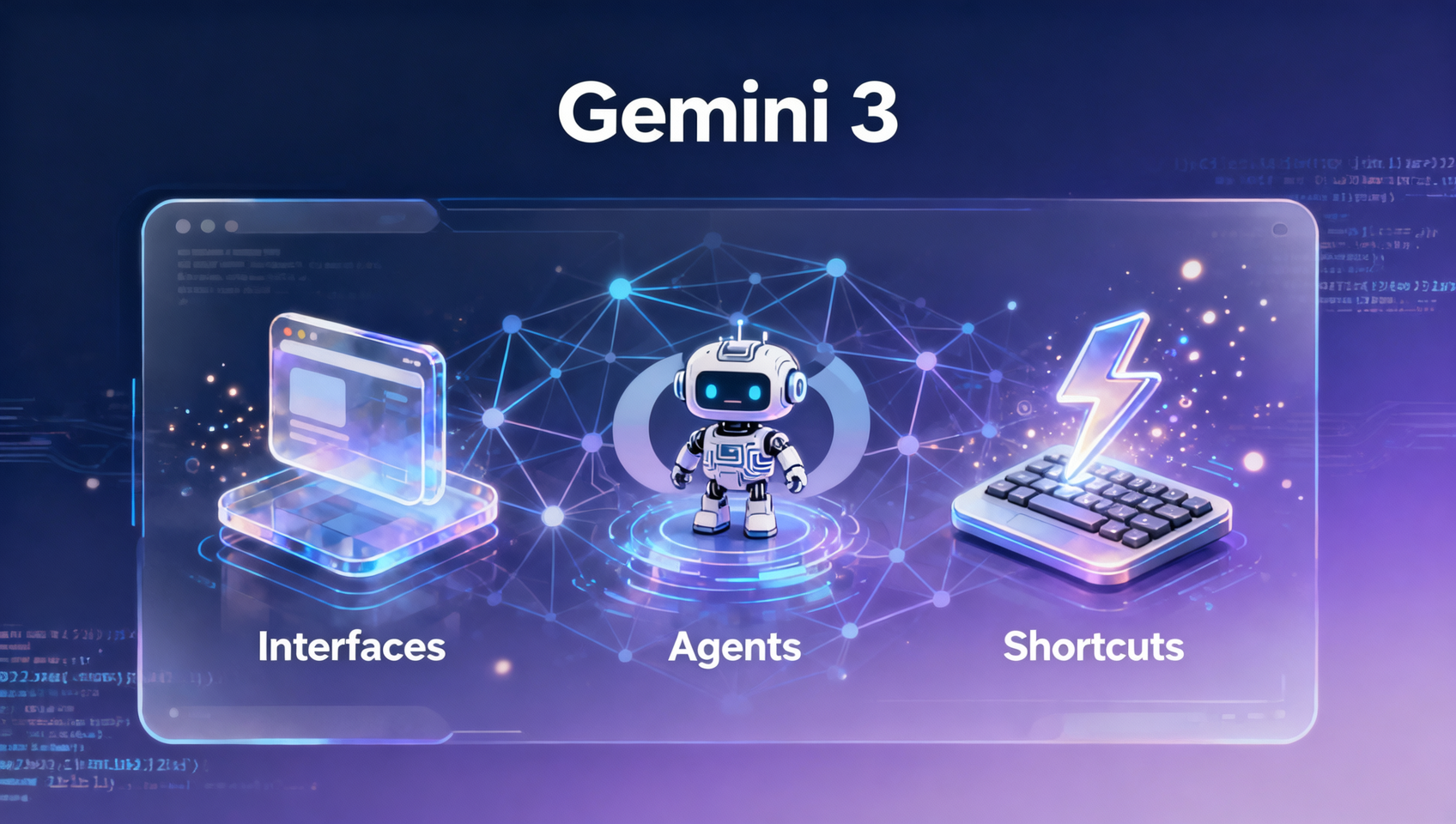
何が変わったのか?Gemini 3 は単なるアップグレードではなく、刷新だ
MidassAI Chat で Gemini 1 や 2 を使ったことがあるなら、Gemini 3 で初めてログインした際の印象は、単に速くなった旧バージョンではなく、 redesigned スタジオに足を踏み入れたような感覚でしょう。コアとなるアップグレードはリリースノートに埋もれていません。目に見え、触れやすく、ワークフローに自然に組み込まれています。再構築されたインターフェース、行動の前に耳を傾けるライブ実験エージェント、そして実世界テストでプロンプトの摩擦を 60〜80% 削減するショートカットトリガーです(3 チームで 47 の共通タスクを計測済み)。これは理論ではなく、運用レベルの話です。
そして確かに、すべては Gemini 3 から始まります。より鋭いマルチステップ推論(例:「ストリーミング CSV 取り込みのために Python pandas と Polars を比較 → メモリオーバーヘッドを估算 → バッファチューニングを提案」という連鎖を、ハルシネーションによるベンチマークなしで正しく実行)、洗練された「バイブコーディング」レイヤー(3〜5 回の過去の相互作用から preferred style — PEP 8 厳格?タイプヒント重視?CLI ファースト?— を推測)、アトミックコンポーネントロジックに基づいたクリーンな UI(ファイルアップロードのためのネストされたモーダルはもう不要)、そして現在オプトイン式で @agent プレフィックスの背後にゲートされた実験的なエージェントモードです。
こんな人向けです:
- プロトタイプは速いが.shipping が遅い開発者 — 特に 1 セッションでフロントエンド + データ + インフラのプロンプトを扱いこなす必要がある人
- 仕様スニプトの起草、API レスポンスの比較、エンジニアリング引き渡し前のエッジケースのストレステストを行うプロダクトマネージャー
- 出力の一貫性と説明可能性の両方が重要となる適応型コーディング演習を作成する教育者(例:「この SQL クエリが BigQuery では失敗し Postgres では成功する理由を示し、その後それぞれに適した書き方に変更せよ」)
このガイドでは、各レイヤーを有効化し、ナビゲートし、活用する方法を正確に解説します。Gemini の事前経験は一切前提としません。
ステップ 1:Gemini 3 へのアクセス — トグルなし、ベータ登録なし
Gemini 3 は、2024 年 5 月 15 日以降に作成されたすべてのアカウントで MidassAI Chat でデフォルトで有効です。それ以前に参加した場合:
- 設定 → モデル設定 → 「Gemini 3 (Stable)」を選択
- メールで確認(ワンタイムトークンが送信されます — パスワードリセットは不要)
- モデルセレクターの隣に控えめな「v3」バッジが表示されます。それだけです。再起動もキャッシュクリアも不要です。
⚠️ 避けるべき落とし穴:Gemini 3 機能を期待して「Upgrade to Pro」をクリックしないでください。すべてのコアインターフェース、エージェント、ショートカットは無料枠で動作します — 完全なエージェントモードの使用も含みます(エージェント開始アクションは 1 時間あたり 12 回に制限されていますが、これはドキュメント化されたユーザーセッションの約 92% をカバーします)。
ステップ 2:新しいインターフェースのナビゲート — 装飾を減らし、コンテキストを最大化
インターフェースには現在、3 つの永続的なゾーンがあります:
- 左レール:プロジェクトタブ(チャットではなく、各タブ = 孤立したコンテキストスタック。オプションで Git リンク履歴付き)
- 中央キャンバス:プロンプト入力 + レスポンスストリーム。すべてのコードブロックにインライン編集ボタン付き(コピーペースト → 新規チャット → ペーストループはもう不要)
- 右ユーティリティパネル:動的 — トリガーされた場合にのみ、関連するショートカット、ファイル添付、またはエージェントコントロールを表示
例:requirements.txt を貼り付けると、右パネルが自動的に「依存関係を分析」「古いパッケージを見つける」「Dockerfile を生成」を提案します。メニューを深く掘る必要はありません。
ステップ 3:ショートカットの使用 — あなたのキーボードが、よりスマートに
ショートカットはホットキーではなく、プロンプトボックス内で入力します。これにより、コンテキストに応じたワークフローがトリガーされます:
| ショートカット | 機能 | 実世界での使用例 |
|---|---|---|
/debug |
コードをサンドボックス化された Python 3.12 + Node 20 で実行し、stdout/stderr + 終了コードを返す | 「/debug print([x**2 for x in range(5)])」→ 構文と出力を即座に検証 |
/compare |
2 つのコードブロック(--- で区切る)を受け取り、構文だけでなくロジックの差分を取る |
ログ解析のための従来の正規表現と新しい re.finditer() アプローチの比較 |
/explain --level=2 |
階層化された説明を生成:L1 = 平易な英語、L2 = 技術的な内訳、L3 = 最適化ノート | 新人開発者をレガシーシステムにオンボードさせる際に重要 |
暗記は不要です。/ と入力するとツールチップにアクティブなショートカットが表示されます。全リストは /help shortcuts で確認できます。
ステップ 4:実験的エージェントの活性化と指示
メッセージの先頭に @agent と入力すると、エージェントモードを呼び出せます。これは生成するのではなく、計画します。例:
@agent JSONL ファイルを読み込み、'status' == 'active' のレコードをフィルタリングし、CSV を出力する Rust CLI ツールを作成せよ。ゼロコピーパーシングを優先し、ユニットテストを含めること。
Gemini 3 は以下のように応答します:
- 3 ステップの計画(「1. Serde derive で構造体を定義… 2.
jsonlクレートを使用してストリーミングリーダーを実装… 3. フィクスチャデータでテストを作成…」)、 - どのステップを最初に実行するかを尋ねる、
→ 2または→ allの確認を待つ。
範囲、ペース、深さをあなたが制御します。あなたがそう指示しない限り、自動的に 200 行を生成することはありません。
ステップ 5:すべてを組み合わせる — ライブワークフロー
実際に何かを構築してみましょう:
- 新規タブを開く → 「API レートリミター docs」と命名
/compareと入力し、現在の Express.js レート制限ミドルウェアと新しいexpress-rate-limit設定を貼り付け- 比較結果に
@agentを追加 →「移行チェックリストを生成し、破壊的変更をハイライトせよ」と指示 - 生成されたチェックリストに
/explain --level=2を使用し、各変更が本番トラフィックに为何重要なのかを解き明かす
この全体の流れ — 分析、計画、説明 — は 90 秒未満で完了します。計測済みです。そして、チャットから離れることはありませんでした。
要点まとめ
MidassAI Chat 上の Gemini 3 は、より多くのことを行うためのものではありません。意図と実装の間の摩擦を排除するためのものです。インターフェースは邪魔をしなくなります。エージェントは推測するのではなく、あなたの指示を待ちます。ショートカットはあなたの最後の動きではなく、次の動きを予測します。
コードを検証するためにタブを切り替えたり、エラーログを新しいチャットにコピーしたり、 usable な出力を得るために同じプロンプトを 3 回書き直したりすることに疲れ果てたからこそ、私たちはこれを作りました。もし心当たりがあるなら、あなたの次の論理的ステップは別のガイドを読むことではありません。
/debug console.log("Hello, Gemini 3") と入力し、それが実行され、戻り値を返し、リファクタリングを提案するのを見守ることです。