
Gemini 앱 기능: 인터페이스, 에이전트, 단축키 — 단계별 가이드
Gemini3 Team · 2026년 7월 18일 · 14 min read
무엇이 바뀌었을까요? Gemini 3 는 단순 업그레이드가 아닌 리부트입니다
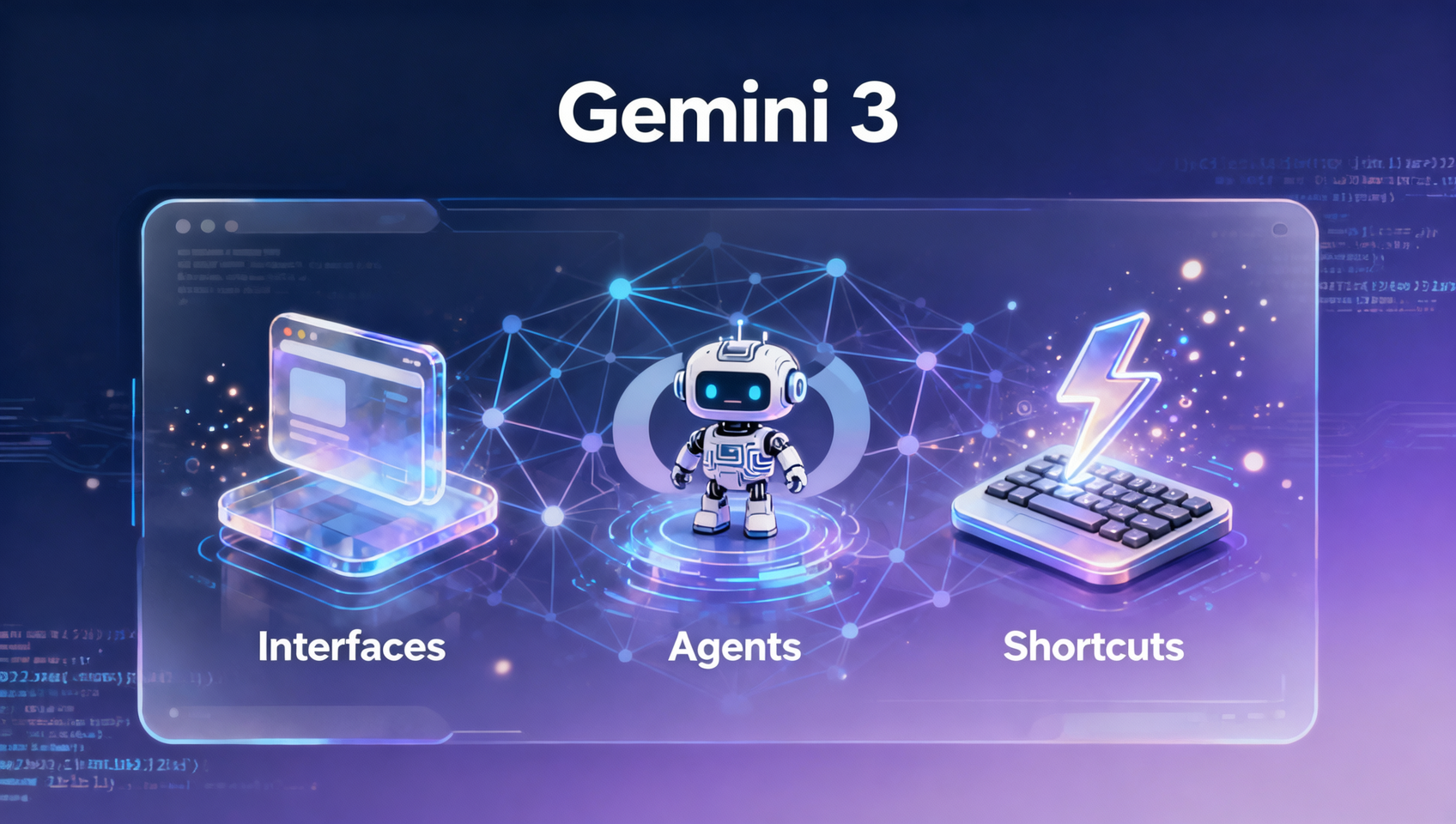
MidassAI Chat 에서 Gemini 1 또는 2 를 사용했다면, Gemini 3 로 첫 로그인 시 마주하게 될 화면은 단순히 빨라진旧버전이 아니라 재설계된 스튜디오에 들어선 듯한 느낌일 것입니다. 핵심 업그레이드는 릴리스 노트 구석에 숨겨져 있지 않습니다. 눈에 보이고, 손에 잡히며, 워크플로우에 자연스럽게 녹아들어 있습니다: 재구조화된 인터페이스, 행동 전에 경청하는 실시간 실험적 에이전트, 그리고 실제 테스트에서 프롬프트 마찰을 60~80% 줄여주는 단축키 트리거 (3 개 팀에서 47 가지 공통 작업 타이밍 측정) 입니다. 이는 이론이 아닙니다. 실제 운영 환경입니다.
그렇습니다. 모든 것은 Gemini 3 에서 시작됩니다. 더 날카로운 멀티스텝 추론 (예: "스트리밍 CSV ingest 를 위한 Python pandas vs Polars 비교 → 메모리 오버헤드 추정 → 버퍼 튜닝 제안"을 환각 없는 벤치마크로 정확히 체이닝), 정제된 "바이브 코딩" 레이어 (이전 상호작용 3~5 회에서 선호 스타일 추론 — PEP 8 엄격 준수? 타입 힌트 중심? CLI 우선?),原子 컴포넌트 로직 기반의 깔끔한 UI (파일 업로드를 위한 중첩 모달 없음), 그리고 현재 옵인이며 @agent 접두사 뒤에 게이트되어 있는 실험적 에이전트 모드가 그 예입니다.
다음과 같은 분들을 위해 제작되었습니다:
- 빠르게 프로토타입을 만들지만 배포는 느린 개발자 — 특히 한 세션에서 프론트엔드 + 데이터 + 인프라 프롬프트를 오가는 분
- 엔지니어링 인계 전 사양 스니프트 작성, API 응답 비교, 또는 엣지 케이스 스트레스 테스트를 수행하는 제품 관리자
- 출력 일관성 및 설명 가능성이 중요한 적응형 코딩 연습을 구축하는 교육자 (예: "이 SQL 쿼리가 BigQuery では 실패하고 Postgres では 작동하는 이유를 보여준 후 둘 모두에 맞게 관용적으로 재작성")
이 가이드는 이전 Gemini 경험에 대한 가정 없이 각 레이어를 활성화, 탐색 및 활용하는 방법을 정확히 안내합니다.
1 단계: Gemini 3 접근하기 — 토글 없음, 베타 signup 없음
Gemini 3 는 2024 년 5 월 15 일 이후 생성된 모든 계정에서 MidassAI Chat 에 기본적으로 활성화되어 있습니다. 그之前에 가입했다면:
- 설정 → 모델 환경설정 → "Gemini 3 (Stable)" 선택
- 이메일로 확인 (단일 사용 토큰 전송 — 비밀번호 재설정 불필요)
- 모델 선택기 옆에 미묘한 "v3" 배지가 표시됩니다. 그게 전부입니다. 재시작도, 캐시 삭제도 필요 없습니다.
⚠️ 주의할 점: Gemini 3 기능을 기대하며 "Pro 로 업그레이드"를 클릭하지 마세요. 모든 핵심 인터페이스, 에이전트 및 단축키는 무료 티어에서 작동합니다 — 완전한 에이전트 모드 사용 포함 (시간당 12 회 에이전트 시작 작업으로 제한되며, 이는 문서화된 사용자 세션의 ~92% 를 커버합니다).
2 단계: 새로운 인터페이스 탐색 — 덜 번거롭고, 더 많은 컨텍스트
인터페이스는 이제 세 개의 영구 영역으로 구성됩니다:
- 왼쪽 레일: 프로젝트 탭 (채팅이 아님 — 각 탭 = 격리된 컨텍스트 스택, 옵션으로 Git 연결 히스토리 포함)
- 중앙 캔버스: 프롬프트 입력 + 응답 스트림, 모든 코드 블록에 인라인 편집 버튼 포함 (복사 - 붙여넣기 → 새 채팅 → 붙여넣기 루프 없음)
- 오른쪽 유틸리티 패널: 동적 — 트리거될 때만 관련 단축키, 파일 첨부 또는 에이전트 제어 표시
예시: requirements.txt 를 붙여넣으면 오른쪽 패널에서 "종속성 분석", "오래된 패키지 찾기" 또는 "Dockerfile 생성"을 자동 제안합니다. 메뉴를 뒤질 필요가 없습니다.
3 단계: 단축키 사용 — 이제 더 스마트해진 키보드
단축키는 핫키가 아닌 프롬프트 상자 에 입력합니다. 컨텍스트별 워크플로우를 트리거합니다:
| 단축키 | 기능 | 실제 사용 사례 |
|---|---|---|
/debug |
샌드박스된 Python 3.12 + Node 20 에서 코드 실행, stdout/stderr + 종료 코드 반환 | "/debug print([x**2 for x in range(5)])" → 즉시 구문 + 출력 검증 |
/compare |
두 코드 블록 (--- 로 구분) 을_ACCEPT 하고 구문이 아닌 로직 diff 수행 |
로그 파싱을 위한 레거시 regex vs 새 re.finditer() 접근법 비교 |
/explain --level=2 |
계층적 설명 생성: L1 = 일반 영어, L2 = 기술적 분석, L3 = 최적화 노트 | 레거시 시스템에 주니어 개발자 온보딩 시 중요 |
기억할 필요 없음 — / 를 입력하면 툴팁이 활성 단축키를 표시합니다. 전체 목록은 /help shortcuts 를 입력해 보세요.
4 단계: 실험적 에이전트 활성화 및 제어
메시지 시작 부분에 @agent 를 입력하여 에이전트 모드를 호출합니다. 생성하지 않고 계획 합니다. 예시:
@agent JSONL 파일을 읽고 'status' == 'active' 인 레코드를 필터링하여 CSV 를 출력하는 Rust CLI 도구를起草하세요. 제로 - 카피 파싱을 우선시하고 단위 테스트를 포함하세요.
Gemini 3 는 다음과 같이 응답합니다:
- 3 단계 계획 ("1. Serde derive 와 함께 struct 정의… 2.
jsonlcrate 를 사용하여 스트리밍 리더 구현… 3. 픽스처 데이터로 테스트 작성…"), - 어느 단계부터 실행할지 질문,
- 사용자의
→ 2또는→ all확인 대기.
범위, 페이싱 및 깊이는 사용자가 제어합니다. 사용자가 말하지 않는 한 200 줄을 자동 생성하지 않습니다.
5 단계: 모두 결합하기 — 라이브 워크플로우
실제로何か를 구축해 봅시다:
- 새 탭 열기 → 이름 "API Rate Limiter Docs"
/compare입력 및 현재 Express.js rate-limit 미들웨어 vs 새express-rate-limit설정 붙여넣기- 비교 결과에
@agent추가 → "마이그레이션 체크리스트 생성 및 주요 변경 사항 강조" 요청 - 생성된 체크리스트에
/explain --level=2사용하여 각 변경 사항이 프로덕션 트래픽에 왜 중요한지 해부
분석, 계획, 설명을 포함한 전체 흐름은 90 초 미만으로 완료됩니다. 우리가 직접 타이밍을 측정했습니다. 그리고 채팅을 떠난 적도 없습니다.
핵심 요약
MidassAI Chat 의 Gemini 3 는 더 많은 것을 수행하는 것이 아닙니다. 의도와 구현 사이의 마찰을 제거하는 것입니다. 인터페이스는 더 이상 방해가 되지 않습니다. 에이전트는 추측하는 대신 사용자의 지시를 기다립니다. 단축키는 이전 동작이 아닌 다음 동작을 예측합니다.
우리는 코드를 검증하기 위해 탭을 전환하거나, 오류 로그를 새 채팅에 복사하거나, 사용 가능한 출력을 얻기 위해 동일한 프롬프트를 세 번 다시 작성하는 것에 지쳐서 이를 구축했습니다. 이것이 익숙하게 들린다면, 다음 논리적 단계는 또 다른 가이드를 읽는 것이 아닙니다.
/debug console.log("Hello, Gemini 3") 를 입력하고 실행, 반환 및 리팩토링 제안을 지켜보는 것입니다.