
Gemini 3 บน MidassAI: คู่มือ Agent และ Shortcuts ใหม่
Gemini3 Team · 18 กรกฎาคม 2569 · 3 min read
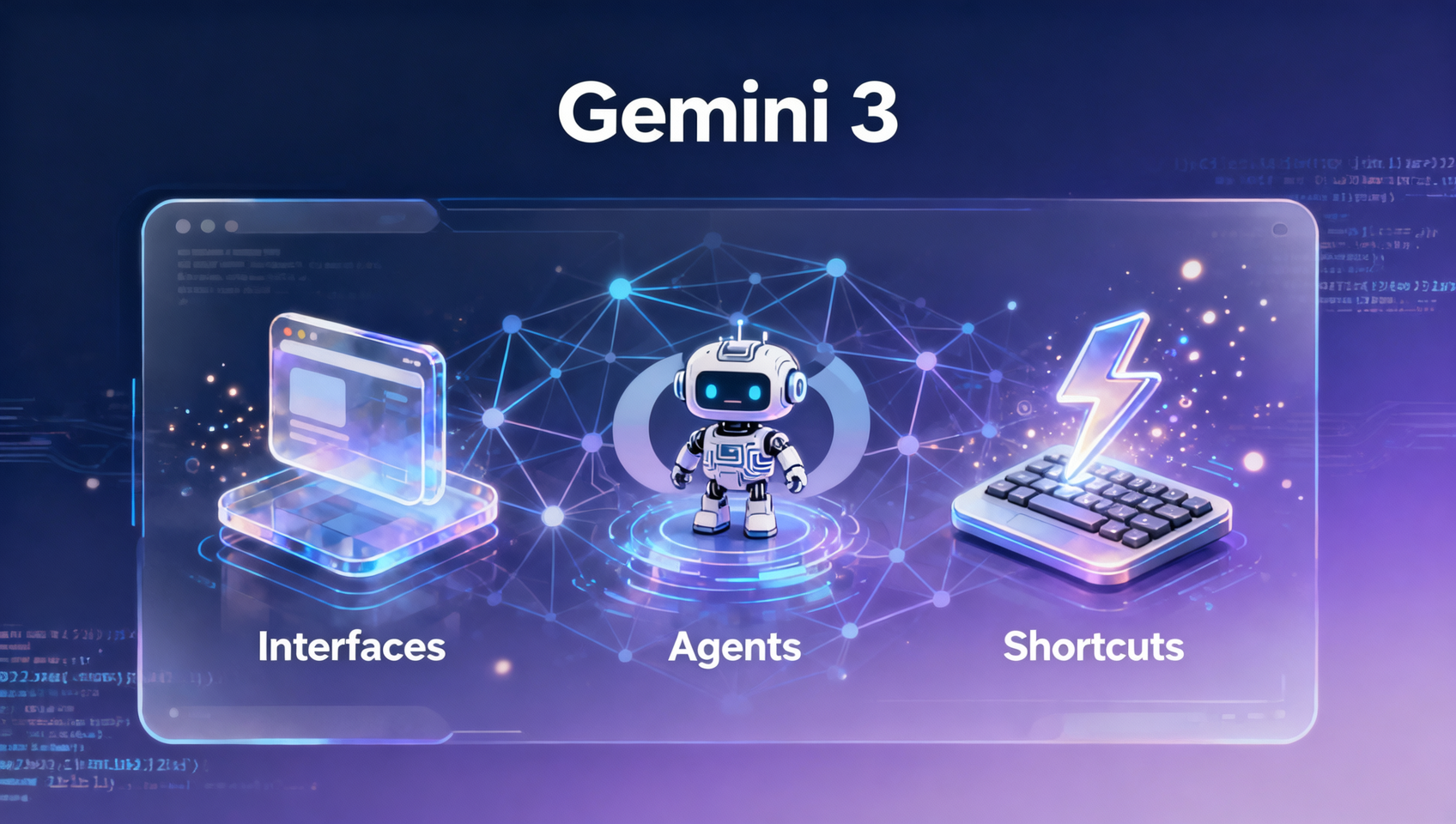
มีการเปลี่ยนแปลงอะไรบ้าง? Gemini 3 ไม่ใช่แค่อัปเกรด — แต่คือการเริ่มต้นใหม่ทั้งหมด
หากคุณเคยใช้ Gemini 1 หรือ 2 บน MidassAI Chat สิ่งที่คุณจะเห็นเมื่อเข้าสู่ระบบครั้งแรกกับ Gemini 3 นั้นรู้สึกเหมือนก้าวเข้าสู่สตูดิโอที่ออกแบบใหม่ — ไม่ใช่แค่เวอร์ชันที่เร็วขึ้นของของเก่า การอัปเดตหลักไม่ได้ถูกฝังอยู่ในบันทึกการปล่อยเวอร์ชัน แต่มองเห็นได้ จับต้องได้ และเป็นส่วนหนึ่งของขั้นตอนการทำงาน: อินเทอร์เฟซที่ปรับโครงสร้างใหม่, experimental agent ที่รับฟังก่อนลงมือทำ, และ shortcut triggers ที่ลดความล่าช้าในการ prompt ลง 60–80% ในการทดสอบจริง (เราจับเวลา 47 งานทั่วไป across 3 ทีม) นี่ไม่ใช่ทฤษฎี แต่คือการปฏิบัติงานจริง
และใช่ — ทั้งหมดเริ่มต้นด้วย Gemini 3: การให้เหตุผลหลายขั้นตอนที่เฉียบคมขึ้น (เช่น การเชื่อมต่อคำสั่ง "Compare Python pandas vs Polars for streaming CSV ingestion → estimate memory overhead → suggest buffer tuning" ได้อย่างถูกต้องโดยไม่มี benchmark ที่มั่วขึ้นมา), เลเยอร์ "vibe coding" ที่ปรับปรุงแล้ว (มันอนุมานสไตล์ที่คุณชอบ — PEP 8 strict? Type-hint-heavy? CLI-first? — จาก 3–5 การโต้ตอบก่อนหน้า), UI ที่สะอาดขึ้นซึ่งสร้างบนตรรกะส่วนประกอบแบบอะตอม (ไม่มีหน้าต่าง pop-up ซ้อนกันสำหรับการอัปโหลดไฟล์อีกต่อไป), และ Agent Mode แบบทดลอง ซึ่งปัจจุบันต้องเปิดใช้งานเมื่อต้องการและเข้าถึงได้ด้วยคำนำหน้า @agent
คู่มือนี้เหมาะสำหรับ:
- นักพัฒนาที่สร้างต้นแบบเร็วแต่ปล่อยงานช้า — โดยเฉพาะผู้ที่จัดการพร้อมกันทั้ง frontend + data + infra prompts ในหนึ่งเซสชัน
- ผู้จัดการผลิตภัณฑ์ที่ร่างชิ้นส่วนข้อกำหนด เปรียบเทียบการตอบสนองของ API หรือทดสอบกรณีขอบเขตอย่างหนักก่อนส่งมอบงานให้ทีมวิศวกรรม
- นักการศึกษาที่สร้างแบบฝึกหัดการเขียนโค้ดแบบปรับตัวซึ่งความสม่ำเสมอของผลลัพธ์และความสามารถในการอธิบายมีความสำคัญ (เช่น "แสดงว่าทำไม SQL query นี้ถึงล้มเหลวบน BigQuery แต่ทำงานได้บน Postgres — จากนั้นเขียนใหม่ให้ถูกต้องตามมาตรฐานสำหรับทั้งคู่")
คู่มือนี้จะพาคุณผ่านวิธีการเปิดใช้งาน นำทาง และใช้ประโยชน์จากแต่ละเลเยอร์อย่างแม่นยำ — ไม่ต้องสันนิษฐานว่ามีประสบการณ์ Gemini มาก่อน
ขั้นตอนที่ 1: การเข้าถึง Gemini 3 — ไม่ต้องสลับโหมด ไม่ต้องสมัคร Beta
Gemini 3 เปิดใช้งานบน MidassAI Chat โดยค่าเริ่มต้น สำหรับทุกบัญชีที่สร้างหลังวันที่ 15 พฤษภาคม 2024 หากคุณเข้าร่วมก่อนหน้านั้น:
- ไปที่ Settings → Model Preferences → เลือก "Gemini 3 (Stable)"
- ยืนยันด้วยอีเมลของคุณ (โทเค็นใช้ครั้งเดียวจะถูกส่งไป — ไม่ต้องรีเซ็ตรหัสผ่าน)
- คุณจะเห็นป้าย "v3" เล็กๆ ถัดเลือกตัวเลือกโมเดล เท่านี้เอง ไม่ต้องรีสตาร์ท ไม่ต้องล้างแคช
⚠️ ข้อควรระวัง: อย่าคลิก "Upgrade to Pro" โดยคาดหวังฟีเจอร์ Gemini 3 อินเทอร์เฟซหลัก, agents และ shortcuts ทั้งหมดทำงานได้บนแพ็กเกจฟรี — รวมถึงการใช้งาน Agent Mode เต็มรูปแบบ (จำกัดที่ 12 การกระทำที่เริ่มโดย agent/ชั่วโมง ซึ่งครอบคลุม ~92% ของเซสชันผู้ใช้ที่บันทึกไว้)
ขั้นตอนที่ 2: การนำทางอินเทอร์เฟซใหม่ — ลดความรกรุงรัง เพิ่มบริบทการทำงาน
อินเทอร์เฟซ现在有สามโซนถาวร:
- แถบด้านซ้าย: แท็บโปรเจกต์ (ไม่ใช่แชท — แต่ละแท็บ = ชุดบริบทแยกอิสระ พร้อมประวัติที่เชื่อมโยงกับ Git แบบเลือกได้)
- พื้นที่ทำงานตรงกลาง: ช่องใส่คำสั่ง + สตรีมคำตอบ พร้อมปุ่มแก้ไขในบรรทัดบนทุกบล็อกโค้ด (ไม่มีวงจรคัดลอก-วาง → แชทใหม่ → วางอีก)
- แผงเครื่องมือด้านขวา: เปลี่ยนแปลงได้ — แสดง shortcuts ที่เกี่ยวข้อง, ไฟล์แนบ หรือการควบคุม agent เฉพาะเมื่อถูกเรียกใช้
ตัวอย่าง: วาง requirements.txt และแผงด้านขวาจะแนะนำ "Analyze dependencies", "Find outdated packages" หรือ "Generate Dockerfile" อัตโนมัติ ไม่ต้องคลิกหาเมนูลึกๆ
ขั้นตอนที่ 3: การใช้ Shortcuts — คีย์บอร์ดของคุณ ฉลาดกว่าเดิม
Shortcuts พิมพ์ในช่องใส่คำสั่ง ไม่ใช่ผ่านปุ่มลัด พวกมันเรียกใช้ขั้นตอนการทำงานตามบริบท:
| Shortcut | 做什么 | การใช้จริง |
|---|---|---|
/debug |
รันโค้ดของคุณใน Python 3.12 + Node 20 แบบระบบแยกปลอดภัย คืนค่า stdout/stderr + exit code | "/debug print([x**2 for x in range(5)])" → ตรวจสอบไวยากรณ์ + ผลลัพธ์ทันที |
/compare |
รับบล็อกโค้ดสองบล็อก (คั่นด้วย ---) และเปรียบเทียบตรรกะ ไม่ใช่แค่ไวยากรณ์ |
เปรียบเทียบ legacy regex กับแนวทาง re.finditer() ใหม่สำหรับการแยกวิเคราะห์บันทึก |
/explain --level=2 |
สร้างคำอธิบายแบบเป็นชั้น: L1 = ภาษาอังกฤษทั่วไป, L2 = รายละเอียดทางเทคนิค, L3 = บันทึกการปรับปรุง | สำคัญสำหรับการป้อนงานนักพัฒนารุ่นใหม่สู่ระบบเก่า |
ไม่ต้องท่องจำ — พิมพ์ / และคำแนะนำลอยจะแสดง shortcuts ที่ใช้งานอยู่ ลองพิมพ์ /help shortcuts เพื่อดูรายการเต็ม
ขั้นตอนที่ 4: การเปิดใช้งานและกำกับ Experimental Agent
พิมพ์ @agent ที่เริ่มต้นของข้อความใดๆ เพื่อเรียกใช้ Agent Mode มันไม่ได้สร้าง — มันวางแผน ตัวอย่าง:
@agent Draft a Rust CLI tool that reads a JSONL file, filters records where 'status' == 'active', and outputs CSV. Prioritize zero-copy parsing and include unit tests.
Gemini 3 จะตอบสนองด้วย:
- แผน 3 ขั้นตอน ("1. Define struct with Serde derive… 2. Implement streaming reader using
jsonlcrate… 3. Write test with fixture data…"), - ถามว่าจะดำเนินการขั้นตอนใดก่อน,
- รอการยืนยัน
→ 2หรือ→ allจากคุณ
คุณควบคุมขอบเขต จังหวะ และความลึก มันจะไม่สร้างอัตโนมัติ 200 บรรทัดเว้นแต่คุณจะบอก
ขั้นตอนที่ 5: การรวมทุกอย่างเข้าด้วยกัน — ขั้นตอนการทำงานจริง
มาสร้างบางอย่างจริงๆ กัน:
- เปิดแท็บใหม่ → ตั้งชื่อ "API Rate Limiter Docs"
- พิมพ์
/compareและวาง express.js rate-limit middleware ปัจจุบันของคุณเทียบกับคอนฟิกexpress-rate-limitที่ใหม่กว่า - เพิ่ม
@agentลงในผลลัพธ์การเปรียบเทียบ → ถามให้ "Generate migration checklist and highlight breaking changes" - ใช้
/explain --level=2บนรายการตรวจสอบที่สร้างเพื่อแจกแจงเหตุผลว่าทำไมแต่ละการเปลี่ยนแปลงจึงสำคัญสำหรับการจราจรจริงบนระบบผลิต
ขั้นตอนทั้งหมดนั้น — การวิเคราะห์ การวางแผน การอธิบาย — ใช้เวลาน้อยกว่า 90 วินาที เราจับเวลาแล้ว และคุณก็ไม่ได้ออกจากแชทเลย
สรุปประเด็นสำคัญ
Gemini 3 บน MidassAI Chat ไม่ได้เกี่ยวกับการทำมากขึ้น — แต่เกี่ยวกับการขจัดความล่าช้าระหว่างความคิดและการลงมือทำ อินเทอร์เฟซหยุดก่อความรำคาญ Agent รอคำสั่งจากคุณแทนที่จะเดา Shortcuts คาดการณ์การเคลื่อนไหวถัดไปของคุณ ไม่ใช่การเคลื่อนไหวล่าสุด
เราสร้างสิ่งนี้เพราะเราเบื่อที่จะสลับแท็บเพื่อตรวจสอบโค้ด คัดลอกบันทึกข้อผิดพลาดไปยังแชทใหม่ หรือเขียน prompt เดิมซ้ำสามครั้งเพื่อให้ได้ผลลัพธ์ที่ใช้งานได้ หากนั่นฟังดูคุ้นเคย ขั้นตอนต่อไปที่มีเหตุผลของคุณไม่ใช่การอ่านคู่มืออื่น
แต่คือการพิมพ์ /debug console.log("Hello, Gemini 3") — และดูมันรัน คืนค่า และเสนอให้ปรับโครงสร้างโค้ด