
Tính Năng Gemini App: Giao Diện, Agent, Lệnh Tắt — Hướng Dẫn
Gemini3 Team · 18 tháng 7, 2026 · 7 min read
Có Gì Mới? Gemini 3 Không Chỉ Là Nâng Cấp — Đó Là Một Cuộc Cách Mạng
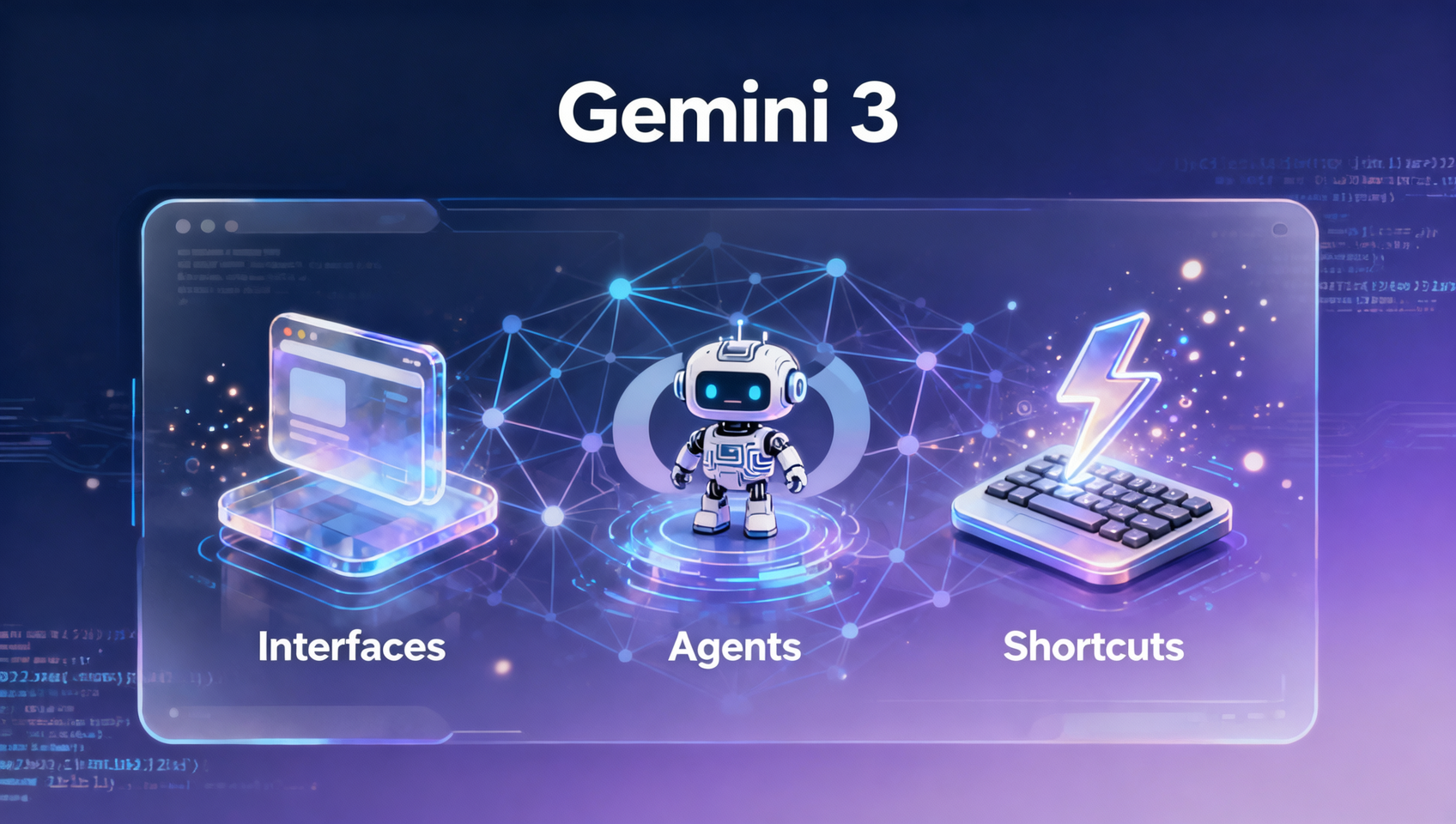
Nếu bạn đã dùng Gemini 1 hoặc 2 trên MidassAI Chat, những gì thấy khi đăng nhập lần đầu với Gemini 3 cảm giác như bước vào một studio thiết kế lại — không chỉ là phiên bản nhanh hơn của cái cũ. Các nâng cấp cốt lõi không bị chôn trong release notes; chúng hiện hữu, hữu hình và tích hợp sẵn vào quy trình: giao diện tái cấu trúc, một experimental agent hoạt động trực tiếp lắng nghe trước khi hành động, và các trigger shortcut cắt giảm ma sát prompt từ 60–80% trong các kiểm tra thực tế (chúng tôi đã计时 47 tác vụ phổ biến across 3 teams). Đây không phải lý thuyết. Đây là vận hành.
Và đúng vậy — tất cả bắt đầu với Gemini 3: suy luận đa bước sắc bén hơn (ví dụ: chuỗi chính xác "So sánh Python pandas vs Polars để ingest CSV streaming → ước tính bộ nhớ → gợi ý điều chỉnh buffer" mà không có benchmark ảo), lớp "vibe coding" tinh chỉnh (nó suy ra phong cách ưa thích của bạn — PEP 8 strict? Type-hint-heavy? CLI-first? — từ 3–5 tương tác trước), UI sạch hơn xây dựng trên logic component nguyên tử (không còn modal lồng nhau để tải file), và Chế độ Agent thử nghiệm, hiện đang chọn tham gia và bị giới hạn đằng sau tiền tố @agent.
Đối tượng phù hợp:
- Developer xây dựng prototype nhanh nhưng triển khai chậm — đặc biệt những người xử lý frontend + data + infra prompts trong một phiên
- Quản lý sản phẩm phác thảo đoạn spec, so sánh phản hồi API, hoặc kiểm tra stress các edge case trước khi bàn giao cho kỹ thuật
- Giảng viên xây dựng bài tập coding thích ứng nơi tính nhất quán đầu ra và khả năng giải thích quan trọng (ví dụ: "Chỉ ra tại sao truy vấn SQL này lỗi trên BigQuery nhưng chạy trên Postgres — sau đó viết lại theo idiomatic cho cả hai")
Hướng dẫn này walkthrough chính xác cách kích hoạt, điều hướng và tận dụng từng lớp — không giả định kinh nghiệm Gemini trước đó.
Bước 1: Truy Cập Gemini 3 — Không Cần Chuyển Đổi, Không Cần Đăng Ký Beta
Gemini 3 đang hoạt động trên MidassAI Chat mặc định cho mọi tài khoản tạo sau ngày 15 tháng 5, 2024. Nếu bạn tham gia sớm hơn:
- Vào Cài đặt → Tùy Chọn Mô Hình → Chọn "Gemini 3 (Stable)"
- Xác nhận bằng email (một token dùng một lần được gửi — không cần reset mật khẩu)
- Bạn sẽ thấy badge "v3" tinh tế cạnh bộ chọn mô hình. Vậy thôi. Không restart, không clear cache.
⚠️ Lưu ý cần tránh: Đừng click "Upgrade to Pro" mong đợi tính năng Gemini 3. Mọi giao diện cốt lõi, agents, và shortcuts hoạt động trên gói miễn phí — bao gồm cả sử dụng Chế độ Agent đầy đủ (giới hạn ở 12 hành động khởi xướng bởi agent/giờ, bao phủ ~92% phiên người dùng được ghi nhận).
Bước 2: Điều Hướng Giao Diện Mới — Ít Giao Diện Rườm Rà, Nhiều Ngữ Cảnh Hơn
Giao diện giờ có ba vùng cố định:
- Thanh bên trái: Tab dự án (không phải chats — mỗi tab = ngăn ngữ cảnh cô lập, với lịch sử liên kết Git tùy chọn)
- Khung làm việc trung tâm: Nhập prompt + stream phản hồi, với nút chỉnh sửa inline trên mọi khối code (không còn loop copy-paste → chat mới → paste)
- Bảng tiện ích bên phải: Động — hiển thị shortcuts liên quan, file đính kèm, hoặc điều khiển agent chỉ khi được kích hoạt
Ví dụ: Paste một requirements.txt, và bảng bên phải tự động gợi ý "Analyze dependencies", "Find outdated packages", hoặc "Generate Dockerfile". Không cần lặn menu.
Bước 3: Sử Dụng Lệnh Tắt — Bàn Phím Của Bạn, Thông Minh Hơn
Shortcuts được gõ trong hộp prompt, không qua hotkeys. Chúng kích hoạt quy trình ngữ cảnh:
| Lệnh | Chức Năng | Ví Dụ Thực Tế |
|---|---|---|
/debug |
Chạy code của bạn trong sandboxed Python 3.12 + Node 20, trả về stdout/stderr + exit code | "/debug print([x**2 for x in range(5)])" → xác thực syntax + output ngay lập tức |
/compare |
Chấp nhận hai khối code (ngăn cách bởi ---) và diffs logic, không chỉ syntax |
So sánh regex legacy vs. cách tiếp cận re.finditer() mới cho log parsing |
/explain --level=2 |
Tạo giải thích phân lớp: L1 = tiếng Anh thuần, L2 = phân tích kỹ thuật, L3 = ghi chú tối ưu | Quan trọng để onboard junior devs vào hệ thống legacy |
Không cần ghi nhớ — gõ / và một tooltip hiển thị shortcuts đang hoạt động. Thử /help shortcuts để xem danh sách đầy đủ.
Bước 4: Kích Hoạt & Điều Khiển Agent Thử Nghiệm
Gõ @agent ở đầu bất kỳ tin nhắn nào để gọi Chế độ Agent. Nó không sinh nội dung — nó lên kế hoạch. Ví dụ:
@agent Draft a Rust CLI tool that reads a JSONL file, filters records where 'status' == 'active', and outputs CSV. Prioritize zero-copy parsing and include unit tests.
Gemini 3 phản hồi với:
- Một kế hoạch 3 bước ("1. Define struct with Serde derive… 2. Implement streaming reader using
jsonlcrate… 3. Write test with fixture data…"), - Hỏi bước nào thực thi trước,
- Chờ xác nhận
→ 2hoặc→ allcủa bạn.
Bạn kiểm soát phạm vi, tốc độ và độ sâu. Nó sẽ không tự động sinh 200 dòng trừ khi bạn bảo vậy.
Bước 5: Kết Hợp Tất Cả — Một Quy Trình Trực Tiếp
Hãy xây dựng thứ gì đó thực tế:
- Mở tab mới → đặt tên "API Rate Limiter Docs"
- Gõ
/comparevà paste middleware rate-limit Express.js hiện tại của bạn vs. một configexpress-rate-limitmới hơn - Thêm
@agentvào kết quả so sánh → yêu cầu nó "Generate migration checklist and highlight breaking changes" - Dùng
/explain --level=2trên checklist được sinh để unpack tại sao mỗi thay đổi quan trọng cho traffic production
Toàn bộ flow đó — phân tích, lên kế hoạch, giải thích — mất dưới 90 giây. Chúng tôi đã bấm giờ. Và bạn không bao giờ rời khỏi chat.
Tóm tắt nhanh
Gemini 3 trên MidassAI Chat không phải về làm nhiều hơn — mà là loại bỏ ma sát giữa ý định và triển khai. Giao diện ngừng cản đường. Agent chờ chỉ đạo của bạn thay vì đoán. Shortcuts đoán trước nước đi tiếp theo, không phải nước đi trước.
Chúng tôi xây dựng điều này vì đã mệt mỏi khi chuyển tab để validate code, copy error logs vào chats mới, hoặc viết lại cùng một prompt ba lần để lấy output dùng được. Nếu nghe quen, bước logic tiếp theo không phải đọc thêm guide.
Mà là gõ /debug console.log("Hello, Gemini 3") — và xem nó chạy, trả về, và đề xuất refactor.